
Guía de Configuración de Notificaciones de WhatsApp para Clientes de Tec.Delivery mediante Twilio
Integración oficial con la API de WhatsApp Business utilizando Twilio
Esta guía explica cómo conectar las notificaciones de WhatsApp en Tec.Delivery utilizando Twilio y la plataforma oficial de WhatsApp Business.
Datos Requeridos para Tec.Delivery
Antes de configurar las notificaciones de WhatsApp en Tec.Delivery, prepare los siguientes datos de Twilio:
- Account SID
- Auth Token
- Número Remitente de WhatsApp
- IDs de Plantillas / ContentSid
HX28c6fb3250aadd68f200dd056bd2ee56
Configuración de Meta / Facebook Business
Paso 1. Crear una Cuenta de Meta Business
Acceda a business.facebook.com.
Cree una nueva cuenta de Meta Business o inicie sesión en una existente.
Paso 2. Agregar Información de la Empresa
En Meta Business Manager, complete el perfil de la empresa:
- Nombre legal de la empresa
- Dirección comercial
- Sitio web de la empresa
- Correo electrónico corporativo
- Número de teléfono de la empresa
- País
- Industria
Paso 3. Preparar los Documentos para la Verificación Empresarial
Meta puede solicitar documentos para verificar su empresa:
- Certificado de registro de la empresa
- Licencia comercial
- Documento de registro fiscal
- Factura de servicios o extracto bancario que muestre la dirección de la empresa
- Prueba de propiedad del sitio web o dominio
Paso 4. Iniciar la Verificación Empresarial
Inicie el proceso de verificación y siga las instrucciones de Meta.
Paso 5. Habilitar la Autenticación de Dos Factores
Habilite la autenticación de dos factores para los administradores del negocio.
Configuración de la Cuenta de Twilio
Paso 1. Crear una Cuenta de Twilio
Acceda a twilio.com.
Cree una nueva cuenta de Twilio o inicie sesión en una existente.
Paso 2. Actualizar la Cuenta de Twilio
Agregue la información de facturación y un método de pago para uso en producción.
Paso 3. Obtener el Account SID y Auth Token
Abra el panel principal de Twilio Console y copie:
- Account SID
- Auth Token
Registro del Remitente de WhatsApp en Twilio
Paso 1. Abrir WhatsApp Senders
Paso 2. Iniciar el Proceso de Auto Registro de WhatsApp
Inicie el proceso de incorporación de WhatsApp y conecte su cuenta de Meta Business.
Paso 3. Seleccionar o Crear una Cuenta de WhatsApp Business
Durante el proceso, seleccione o cree:
- Meta Business Portfolio
- WhatsApp Business Account (WABA)
- Perfil de WhatsApp Business
Paso 4. Completar la Información del Perfil de WhatsApp Business
- Nombre visible
- Categoría comercial
- Descripción
- Sitio web
- Correo electrónico comercial
- Logotipo, si es necesario
Paso 5. Registrar un Número de Teléfono Exclusivo
El número de teléfono debe:
- Poder recibir SMS o llamadas de voz durante la verificación
- No estar siendo utilizado activamente en WhatsApp o WhatsApp Business móvil
- Estar dedicado al uso de WhatsApp Business API
Paso 6. Esperar la Aprobación
Después de la aprobación, copie el número remitente de WhatsApp desde Twilio.
+14155238886
Creación de Plantillas de WhatsApp en Twilio
Paso 1. Abrir Content Template Builder
Paso 2. Crear una Plantilla para Notificaciones de Estado de Pedido
El estado de su pedido #{{1}} ha cambiado. Nuevo estado: {{2}} Gracias por su pedido.
Paso 3. Agregar Variables a la Plantilla
Utilice marcadores numerados: {{1}}, {{2}}, {{3}}.
Paso 4. Enviar la Plantilla para Aprobación de WhatsApp
La plantilla debe cumplir con las políticas de WhatsApp y Twilio.
Paso 5. Copiar el ContentSid de la Plantilla
HX28c6fb3250aadd68f200dd056bd2ee56
Configuración en Tec.Delivery
Paso 1. Agregar una Cuenta Twilio / WhatsApp
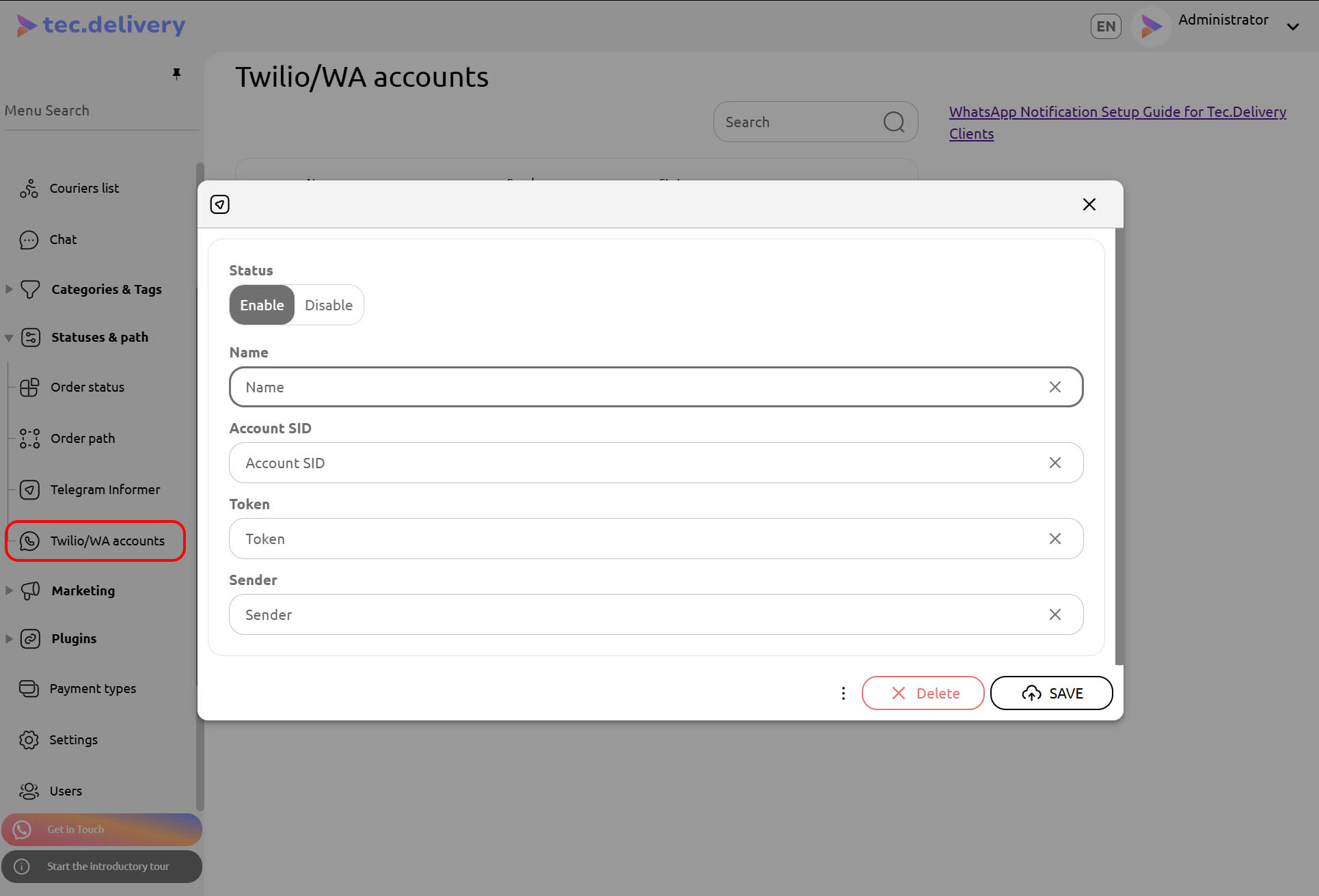 Statuses & Path → Twilio/WA Account → + Add
| Campo | Valor |
|---|---|
| Name | Cualquier nombre interno para la cuenta |
| Account SID | Account SID de Twilio |
| Token | Auth Token de Twilio |
| Sender | Número remitente de WhatsApp, por ejemplo +14155238886 |
Haga clic en Save.
Paso 2. Configurar una Notificación de WhatsApp para un Estado de Pedido
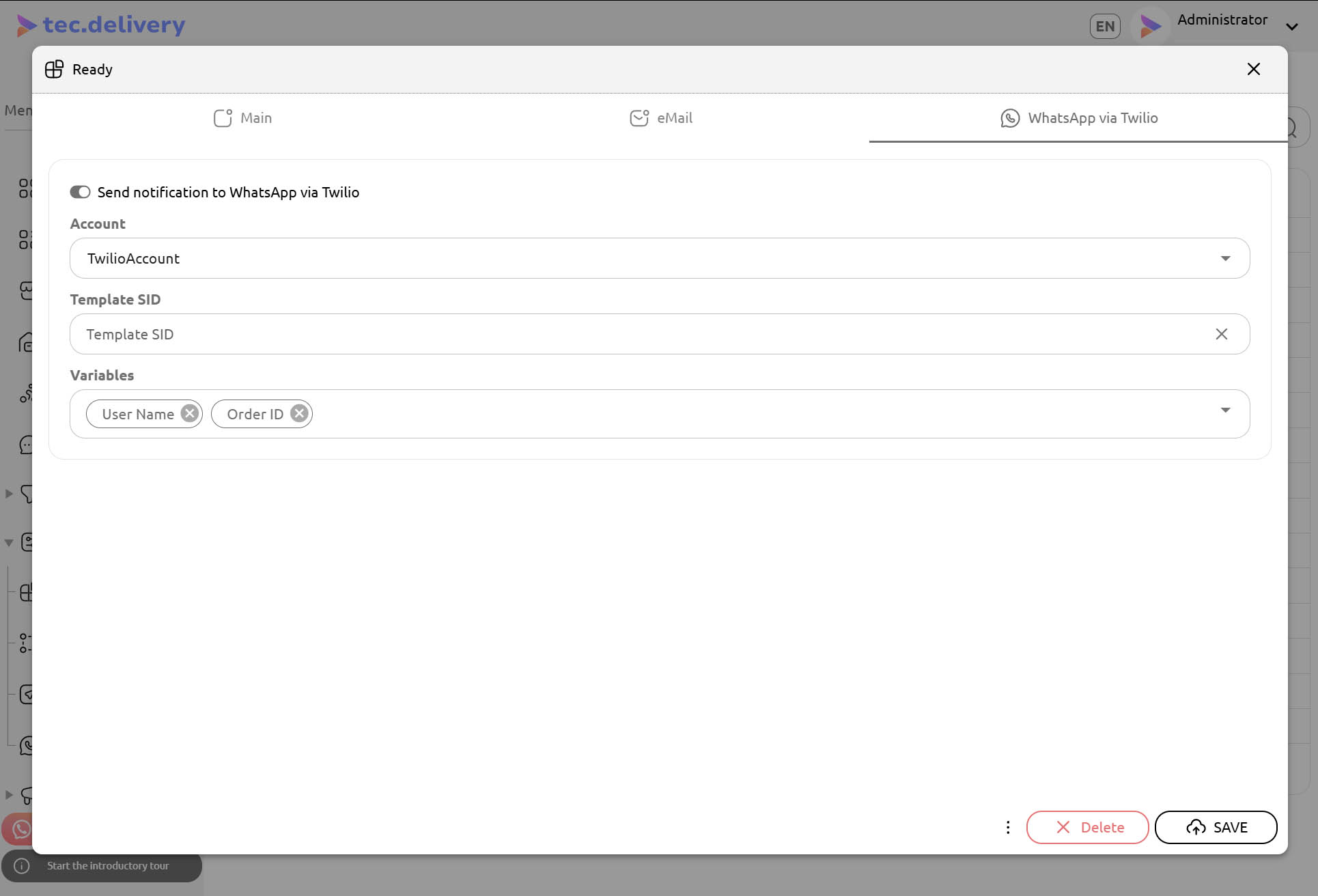 Statuses & Path → Order Status → [Status] → WhatsApp via Twilio
Habilite:
Send notification to WhatsApp via Twilio
Paso 3. Ingresar el Template SID
Ingrese el ContentSid aprobado por Twilio.
Paso 4. Configurar las Variables
| Variable | Descripción |
|---|---|
user_name |
Nombre del cliente |
user_phone |
Número de teléfono del cliente |
order_id |
Número de pedido |
order_security_code |
Código de verificación del pedido |
order_status |
Estado actual del pedido |
order_left_time |
Tiempo estimado restante de entrega en minutos |
Plantilla de Twilio: El estado de su pedido #{{1}} ha cambiado. Nuevo estado: {{2}} Variables de Tec.Delivery: 1 → order_id 2 → order_status
Haga clic en Save.
Pruebas
- Cree un pedido de prueba.
- Utilice un número de teléfono que pueda recibir mensajes de WhatsApp.
- Cambie el estado del pedido en Tec.Delivery.
- Verifique que la notificación de WhatsApp sea recibida.
- Revise los registros de Twilio si el mensaje no se entrega.
Notas Importantes
- WhatsApp Business API es un servicio de pago.
- Todos los cargos de WhatsApp son facturados por Twilio.
- Las plantillas deben ser aprobadas antes de su uso.
- Los clientes deben otorgar su consentimiento para recibir notificaciones por WhatsApp.
- El número remitente debe estar correctamente registrado y aprobado.
- Tec.Delivery únicamente proporciona la integración técnica con Twilio.
Lista Final de Verificación
- Cuenta de Meta Business creada
- Información de la empresa completada en Meta
- Cuenta de Twilio creada
- Cuenta de Twilio actualizada para producción
- Remitente de WhatsApp registrado en Twilio
- Número de WhatsApp verificado
- Plantillas de WhatsApp creadas en Twilio
- ContentSid aprobados recibidos
- Account SID copiado
- Auth Token copiado
- Número remitente de WhatsApp copiado
- Cuenta Twilio/WA configurada en Tec.Delivery
- Notificaciones de WhatsApp configuradas para los estados requeridos
- Entrega de notificaciones probada