
Руководство по настройке WhatsApp-уведомлений для клиентов Tec.Delivery через Twilio
Официальная интеграция WhatsApp Business API через Twilio
Данное руководство объясняет, как подключить WhatsApp-уведомления в Tec.Delivery с использованием Twilio и официальной платформы WhatsApp Business.
Необходимые данные для Tec.Delivery
Перед настройкой WhatsApp-уведомлений в Tec.Delivery подготовьте следующие данные Twilio:
- Account SID
- Auth Token
- Номер WhatsApp Sender
- Идентификаторы шаблонов (Template IDs) / ContentSid
HX28c6fb3250aadd68f200dd056bd2ee56
Настройка Meta / Facebook Business
Шаг 1. Создание аккаунта Meta Business
Перейдите на сайт business.facebook.com.
Создайте новый аккаунт Meta Business или войдите в существующий.
Шаг 2. Заполнение информации о компании
В Meta Business Manager заполните профиль компании:
- Юридическое название компании
- Адрес компании
- Веб-сайт компании
- Рабочий адрес электронной почты
- Рабочий номер телефона
- Страна
- Отрасль деятельности
Шаг 3. Подготовка документов для верификации бизнеса
Meta может запросить документы для подтверждения компании:
- Свидетельство о регистрации компании
- Лицензия на ведение деятельности
- Документ о налоговой регистрации
- Счет за коммунальные услуги или банковская выписка с адресом компании
- Подтверждение владения сайтом или доменом
Шаг 4. Запуск процедуры верификации бизнеса
Запустите процесс верификации и следуйте инструкциям Meta.
Шаг 5. Включение двухфакторной аутентификации
Включите двухфакторную аутентификацию для администраторов бизнеса.
Настройка аккаунта Twilio
Шаг 1. Создание аккаунта Twilio
Перейдите на сайт twilio.com.
Создайте новый аккаунт Twilio или войдите в существующий.
Шаг 2. Активация платного аккаунта Twilio
Добавьте платежные данные и способ оплаты для использования в рабочем режиме.
Шаг 3. Получение Account SID и Auth Token
Откройте главную панель Twilio Console Dashboard и скопируйте:
- Account SID
- Auth Token
Регистрация WhatsApp Sender в Twilio
Шаг 1. Откройте раздел WhatsApp Senders
Шаг 2. Запустите WhatsApp Self Sign-up
Начните процесс подключения WhatsApp и свяжите ваш аккаунт Meta Business.
Шаг 3. Выберите или создайте WhatsApp Business Account
Во время настройки выберите или создайте:
- Meta Business Portfolio
- WhatsApp Business Account (WABA)
- Профиль WhatsApp Business
Шаг 4. Заполните профиль WhatsApp Business
- Отображаемое имя
- Категория бизнеса
- Описание
- Веб-сайт
- Рабочий адрес электронной почты
- Логотип (если требуется)
Шаг 5. Зарегистрируйте отдельный номер телефона
Номер телефона должен:
- Принимать SMS или голосовые звонки во время подтверждения
- Не использоваться активно в обычном WhatsApp или WhatsApp Business на телефоне
- Быть выделен исключительно для использования с WhatsApp Business API
Шаг 6. Дождитесь одобрения
После одобрения скопируйте номер WhatsApp Sender из Twilio.
+14155238886
Создание шаблонов WhatsApp в Twilio
Шаг 1. Откройте Content Template Builder
Шаг 2. Создайте шаблон для уведомлений о статусе заказа
Статус вашего заказа №{{1}} был изменен. Новый статус: {{2}} Спасибо за ваш заказ.
Шаг 3. Добавьте переменные шаблона
Используйте нумерованные заполнители: {{1}}, {{2}}, {{3}}.
Шаг 4. Отправьте шаблон на модерацию WhatsApp
Шаблон должен соответствовать требованиям WhatsApp и Twilio.
Шаг 5. Скопируйте ContentSid шаблона
HX28c6fb3250aadd68f200dd056bd2ee56
Настройка в Tec.Delivery
Шаг 1. Добавьте аккаунт Twilio / WhatsApp
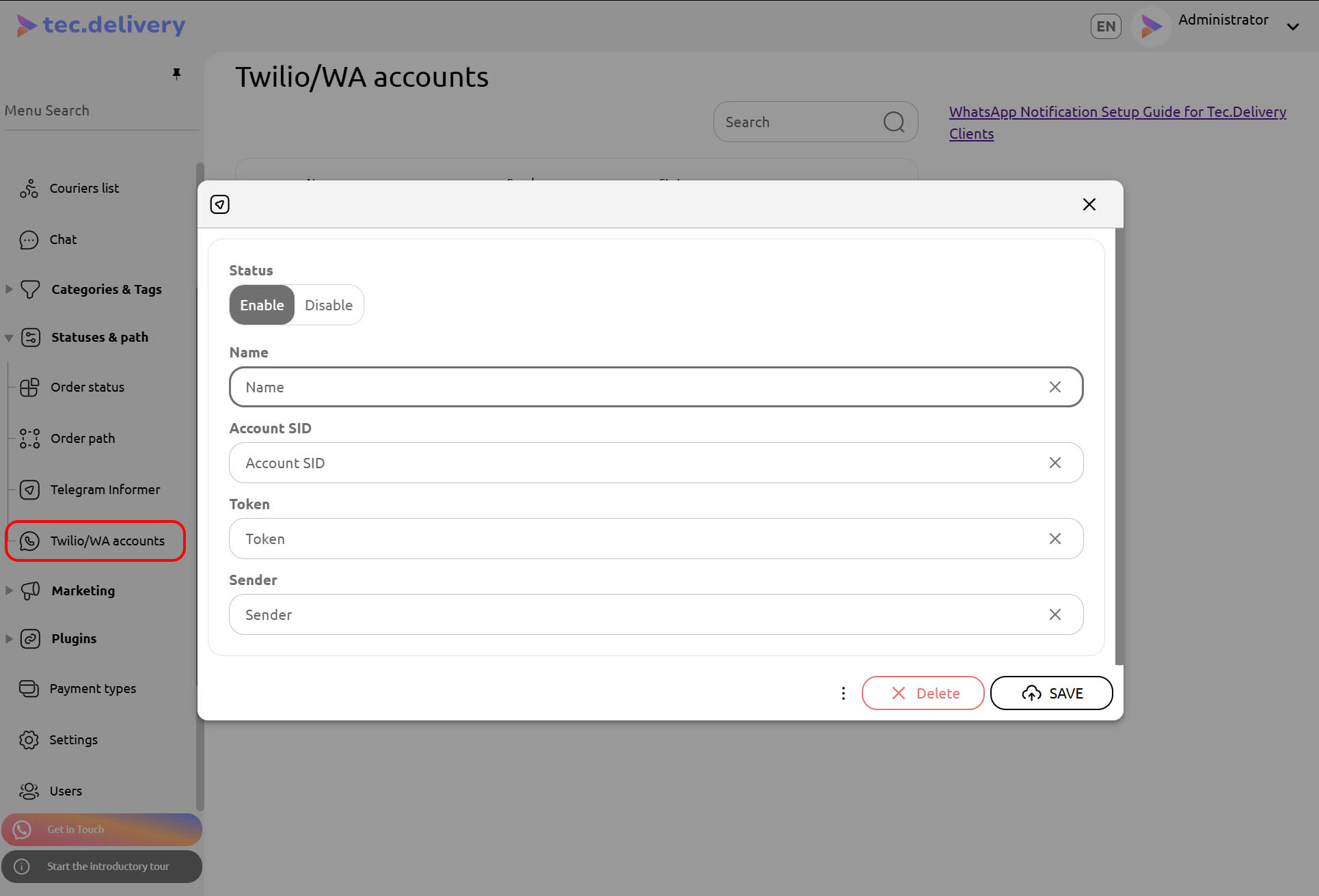 Statuses & Path → Twilio/WA Account → + Add
| Поле | Значение |
|---|---|
| Name | Любое внутреннее название аккаунта |
| Account SID | Account SID из Twilio |
| Token | Auth Token из Twilio |
| Sender | Номер WhatsApp Sender, например +14155238886 |
Нажмите Save.
Шаг 2. Настройте WhatsApp-уведомление для статуса заказа
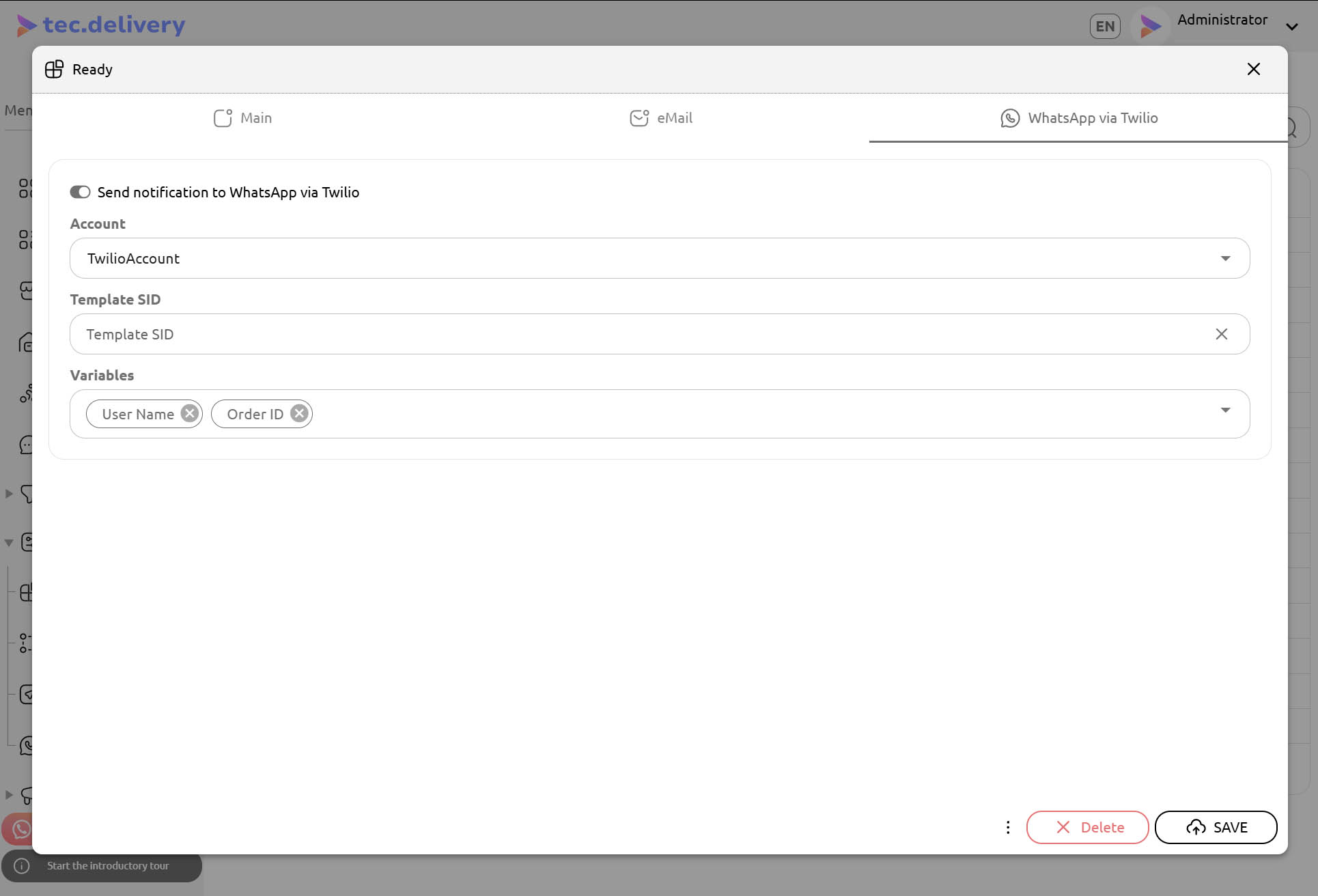 Statuses & Path → Order Status → [Статус] → WhatsApp via Twilio
Включите:
Send notification to WhatsApp via Twilio
Шаг 3. Укажите Template SID
Введите утвержденный ContentSid из Twilio.
Шаг 4. Настройте переменные
| Переменная | Описание |
|---|---|
user_name |
Имя клиента |
user_phone |
Номер телефона клиента |
order_id |
Номер заказа |
order_security_code |
Код подтверждения заказа |
order_status |
Текущий статус заказа |
order_left_time |
Оставшееся расчетное время доставки в минутах |
Шаблон Twilio: Статус вашего заказа №{{1}} был изменен. Новый статус: {{2}} Переменные Tec.Delivery: 1 → order_id 2 → order_status
Нажмите Save.
Тестирование
- Создайте тестовый заказ.
- Используйте номер клиента, который может получать сообщения WhatsApp.
- Измените статус заказа в Tec.Delivery.
- Убедитесь, что уведомление WhatsApp было доставлено.
- Проверьте журналы Twilio, если сообщение не доставлено.
Важные примечания
- WhatsApp Business API является платным сервисом.
- Все расходы на WhatsApp тарифицируются компанией Twilio.
- Шаблоны должны быть одобрены перед использованием.
- Клиенты должны дать согласие на получение WhatsApp-уведомлений.
- Номер отправителя должен быть корректно зарегистрирован и одобрен.
- Tec.Delivery предоставляет только техническую интеграцию с Twilio.
Итоговый чек-лист
- Создан аккаунт Meta Business
- Заполнена информация о компании в Meta
- Создан аккаунт Twilio
- Аккаунт Twilio переведен в рабочий (платный) режим
- Зарегистрирован WhatsApp Sender в Twilio
- Подтвержден номер телефона WhatsApp
- Созданы шаблоны WhatsApp в Twilio
- Получены утвержденные значения ContentSid
- Скопирован Account SID
- Скопирован Auth Token
- Скопирован номер WhatsApp Sender
- Настроен аккаунт Twilio/WA в Tec.Delivery
- Настроены WhatsApp-уведомления для необходимых статусов заказа
- Проведено тестирование доставки уведомлений