
מדריך הגדרת התראות WhatsApp ללקוחות Tec.Delivery באמצעות Twilio
אינטגרציה רשמית עם WhatsApp Business API באמצעות Twilio
מדריך זה מסביר כיצד לחבר התראות WhatsApp ב-Tec.Delivery באמצעות Twilio והפלטפורמה הרשמית של WhatsApp Business.
נתונים נדרשים עבור Tec.Delivery
לפני הגדרת התראות WhatsApp ב-Tec.Delivery, יש להכין את נתוני Twilio הבאים:
- Account SID
- Auth Token
- מספר WhatsApp Sender
- Template IDs / ContentSid
HX28c6fb3250aadd68f200dd056bd2ee56
הגדרת Meta / Facebook Business
שלב 1. יצירת חשבון Meta Business
עברו אל business.facebook.com.
צרו חשבון Meta Business חדש או התחברו לחשבון קיים.
שלב 2. הוספת פרטי החברה
ב-Meta Business Manager, השלימו את פרופיל החברה:
- שם החברה החוקי
- כתובת העסק
- אתר החברה
- אימייל עסקי
- מספר טלפון עסקי
- מדינה
- תחום פעילות
שלב 3. הכנת מסמכים לאימות העסק
Meta עשויה לבקש מסמכים לצורך אימות העסק:
- תעודת רישום חברה
- רישיון עסק
- מסמך רישום מס
- חשבון שירותים או דף חשבון בנק המציגים את כתובת החברה
- הוכחת בעלות על אתר או דומיין
שלב 4. התחלת אימות העסק
התחילו את תהליך האימות ופעלו לפי ההוראות של Meta.
שלב 5. הפעלת אימות דו-שלבי
הפעילו אימות דו-שלבי עבור מנהלי העסק.
הגדרת חשבון Twilio
שלב 1. יצירת חשבון Twilio
עברו אל twilio.com.
צרו חשבון Twilio חדש או התחברו לחשבון קיים.
שלב 2. שדרוג חשבון Twilio
הוסיפו פרטי חיוב ואמצעי תשלום לשימוש בסביבת Production.
שלב 3. איתור Account SID ו-Auth Token
פתחו את לוח הבקרה הראשי של Twilio Console והעתיקו:
- Account SID
- Auth Token
רישום WhatsApp Sender ב-Twilio
שלב 1. פתיחת WhatsApp Senders
שלב 2. התחלת WhatsApp Self Sign-up
התחילו את תהליך החיבור של WhatsApp וחברו את חשבון Meta Business שלכם.
שלב 3. בחירה או יצירה של חשבון WhatsApp Business
במהלך התהליך, בחרו או צרו:
- Meta Business Portfolio
- חשבון WhatsApp Business, הנקרא גם WABA
- פרופיל WhatsApp Business
שלב 4. הוספת פרטי פרופיל WhatsApp Business
- שם תצוגה
- קטגוריית העסק
- תיאור
- אתר אינטרנט
- אימייל עסקי
- לוגו, אם נדרש
שלב 5. רישום מספר טלפון ייעודי
מספר הטלפון חייב:
- להיות מסוגל לקבל SMS או שיחה קולית במהלך האימות
- לא להיות בשימוש פעיל באפליקציית WhatsApp רגילה או WhatsApp Business לנייד
- להיות מיועד לשימוש ב-WhatsApp Business API
שלב 6. המתנה לאישור
לאחר האישור, העתיקו את מספר WhatsApp Sender מתוך Twilio.
+14155238886
יצירת תבניות WhatsApp ב-Twilio
שלב 1. פתיחת Content Template Builder
שלב 2. יצירת תבנית להתראות סטטוס הזמנה
סטטוס ההזמנה מספר {{1}} השתנה. סטטוס חדש: {{2}} תודה על הזמנתכם.
שלב 3. הוספת משתני תבנית
השתמשו במשתנים ממוספרים: {{1}}, {{2}}, {{3}}.
שלב 4. שליחת התבנית לאישור WhatsApp
התבנית חייבת לעמוד בכללים של WhatsApp ו-Twilio.
שלב 5. העתקת Template ContentSid
HX28c6fb3250aadd68f200dd056bd2ee56
הגדרת Tec.Delivery
שלב 1. הוספת חשבון Twilio / WhatsApp
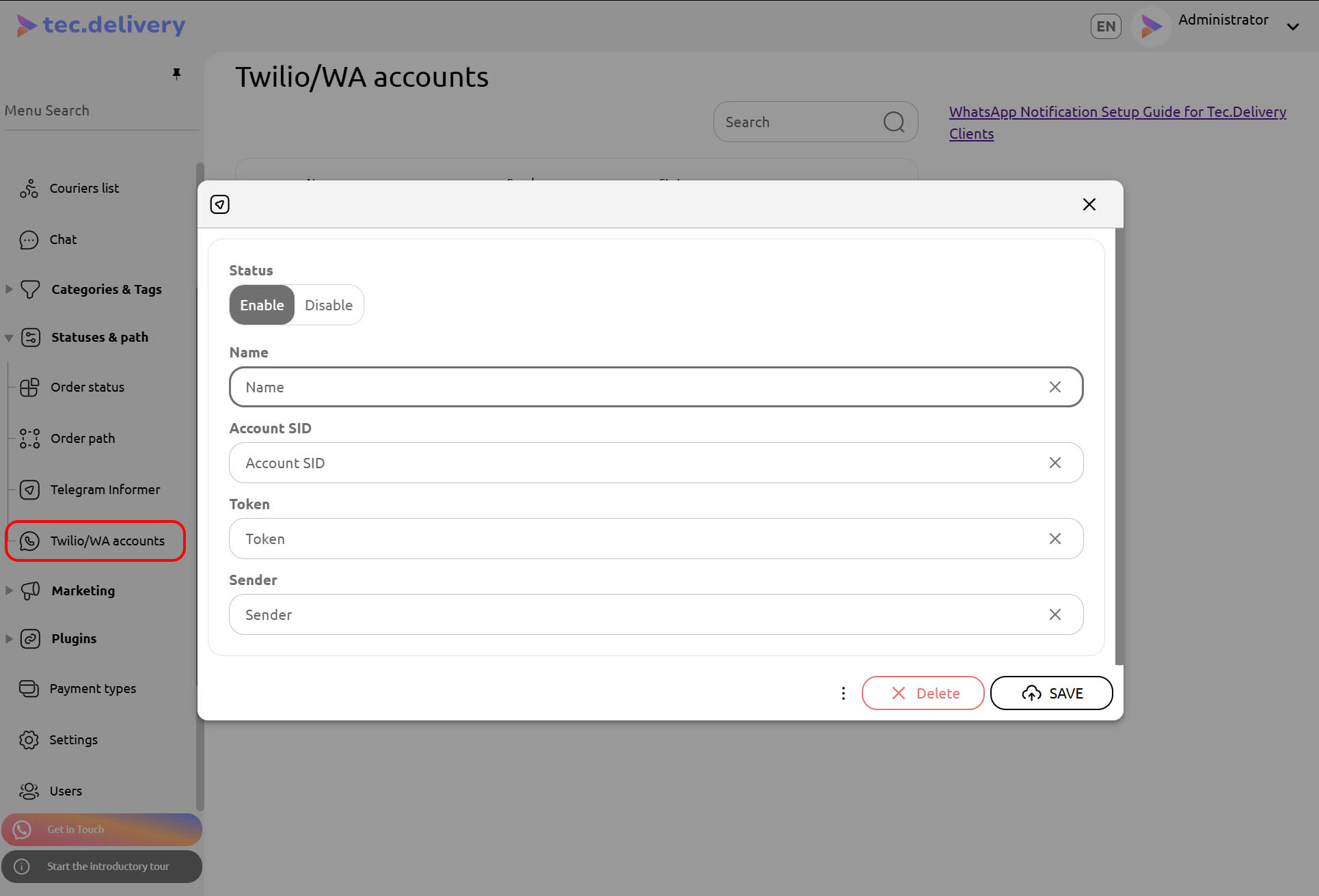 Statuses & Path → Twilio/WA Account → + Add
| שדה | ערך |
|---|---|
| שם | כל שם פנימי לחשבון |
| Account SID | Twilio Account SID |
| Token | Twilio Auth Token |
| Sender | מספר WhatsApp Sender, לדוגמה +14155238886 |
לחצו על Save.
שלב 2. הגדרת התראת WhatsApp עבור סטטוס הזמנה
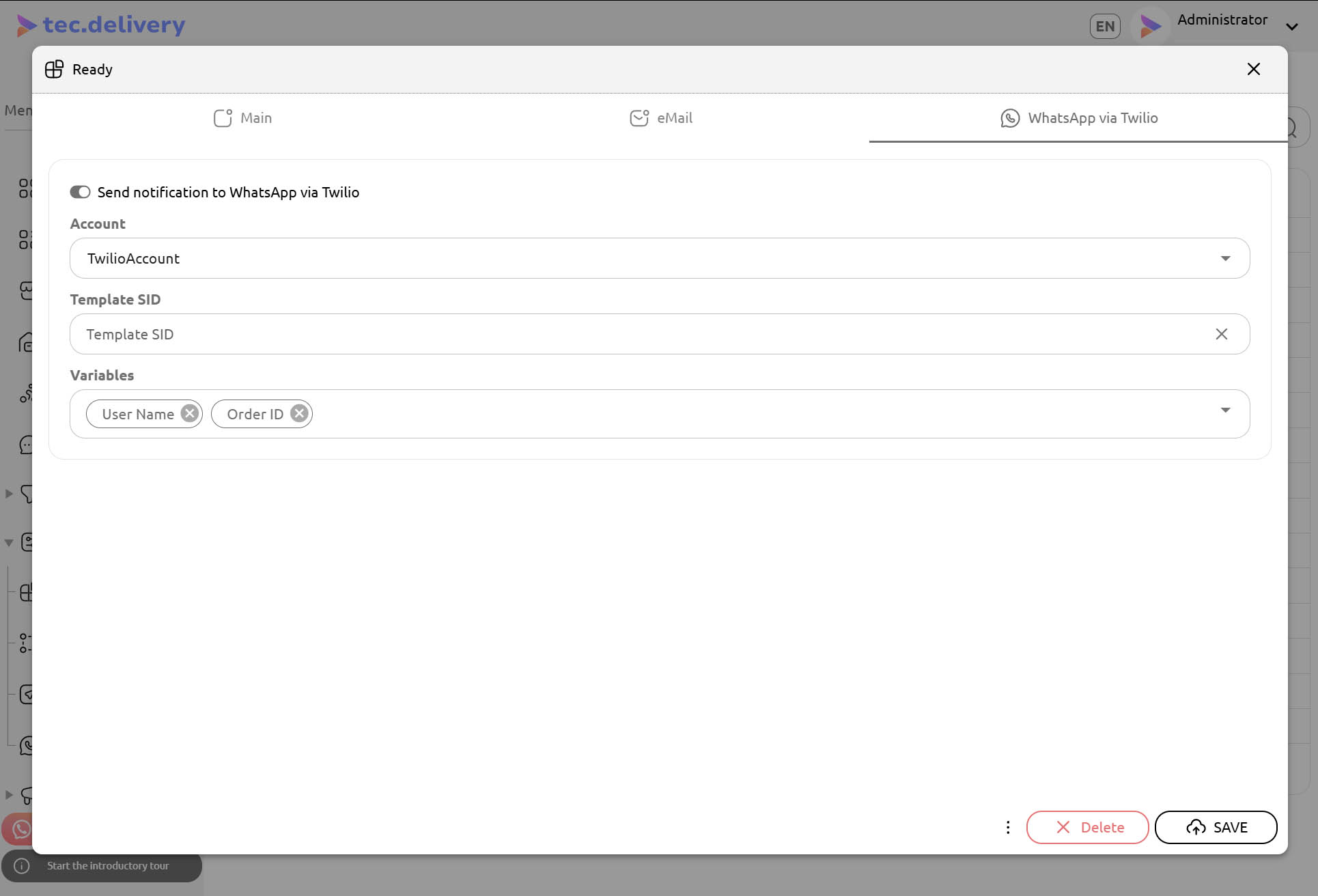 Statuses & Path → Order Status → [Status] → WhatsApp via Twilio
הפעילו:
Send notification to WhatsApp via Twilio
שלב 3. הזנת Template SID
הזינו את Twilio ContentSid המאושר.
שלב 4. הגדרת משתנים
| משתנה | תיאור |
|---|---|
user_name |
שם הלקוח |
user_phone |
מספר הטלפון של הלקוח |
order_id |
מספר הזמנה |
order_security_code |
קוד אימות ההזמנה |
order_status |
סטטוס ההזמנה הנוכחי |
order_left_time |
זמן משלוח משוער שנותר בדקות |
תבנית Twilio: סטטוס ההזמנה מספר {{1}} השתנה. סטטוס חדש: {{2}} משתני Tec.Delivery: 1 → order_id 2 → order_status
לחצו על Save.
בדיקות
- צרו הזמנת בדיקה.
- השתמשו במספר טלפון של לקוח שיכול לקבל הודעות WhatsApp.
- שנו את סטטוס ההזמנה ב-Tec.Delivery.
- ודאו שהתראת WhatsApp התקבלה.
- בדקו את הלוגים של Twilio אם ההודעה לא נמסרה.
הערות חשובות
- WhatsApp Business API הוא שירות בתשלום.
- כל חיובי WhatsApp מחויבים על ידי Twilio.
- יש לאשר תבניות לפני השימוש בהן.
- לקוחות צריכים לתת הסכמה לקבלת התראות WhatsApp.
- מספר השולח חייב להיות רשום ומאושר כראוי.
- Tec.Delivery מספקת רק אינטגרציה טכנית עם Twilio.
רשימת בדיקה סופית
- נוצר חשבון Meta Business
- הושלמו פרטי החברה ב-Meta
- נוצר חשבון Twilio
- חשבון Twilio שודרג לשימוש Production
- WhatsApp Sender נרשם ב-Twilio
- מספר הטלפון של WhatsApp אומת
- נוצרו תבניות WhatsApp ב-Twilio
- התקבלו ערכי ContentSid מאושרים
- Account SID הועתק
- Auth Token הועתק
- מספר WhatsApp Sender הועתק
- חשבון Twilio/WA הוגדר ב-Tec.Delivery
- התראת WhatsApp הוגדרה עבור סטטוסי ההזמנה הנדרשים
- בוצעה בדיקת מסירת התראות